
Télécharger Desktop Publisher – Outil de mise en page Mac puissant, essai gratuit, installation sécurisée
Aperçu
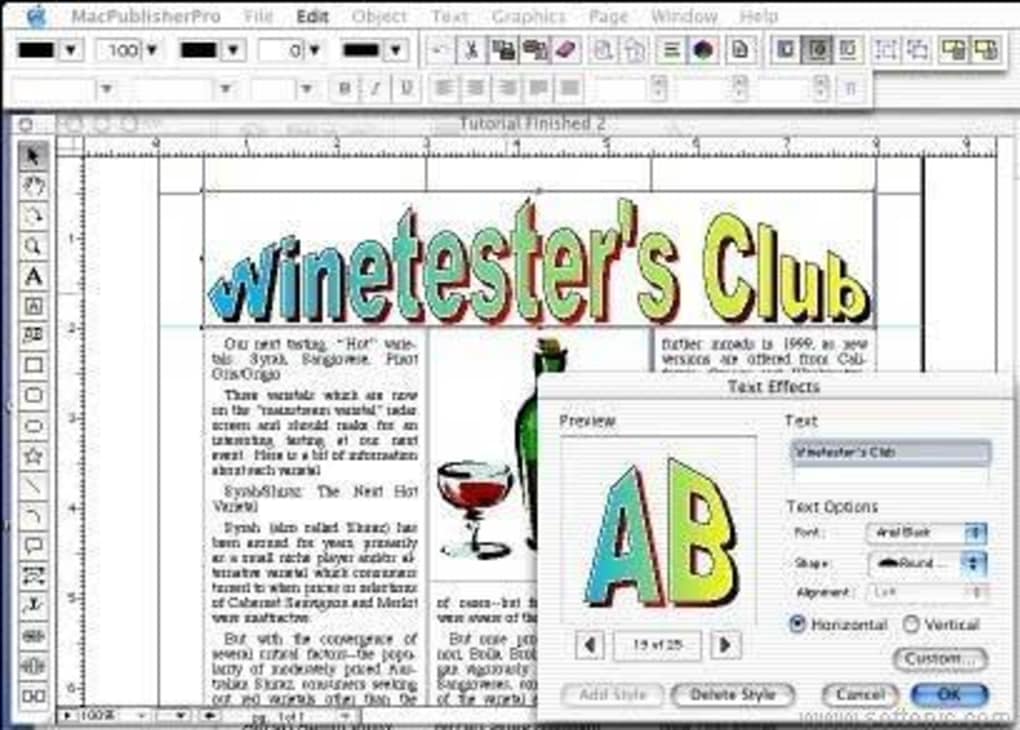
Desktop Publisher est une solution légère mais puissante de mise en page et d’impression conçue exclusivement pour macOS. Introduit pour la première fois en 2005, le programme a attiré plus de 16 000 téléchargements, avec une forte base d’utilisateurs aux Émirats arabes unis. La version d’essai actuelle, 2.2.5, a été mise à jour pour la dernière fois le 29 mars 2004 et fonctionne sur Mac OS Carbon et les versions antérieures. Bien qu’il soit classé dans la catégorie « Design & Photography » sous la sous‑catégorie « Layout & Printing », Desktop Publisher se distingue en offrant une interface intuitive pour gérer le texte, les images et les styles de page sans la courbe d’apprentissage abrupte des alternatives lourdes. Le logiciel est disponible en anglais, occupe très peu d’espace disque et est distribué en version d’essai gratuite, ce qui en fait une porte d’entrée attrayante pour les freelances, les propriétaires de petites entreprises et les étudiants qui ont besoin d’un outil de publication assistée fiable sans un prix élevé.
Fonctionnalités clés
- Moteur de texte intuitif : Style avancé des paragraphes et des caractères qui vous permet de formater rapidement de grands blocs de texte.
- Mise en page glisser‑déposer : Placez des images, des cadres et des zones de texte avec un simple geste de la souris, en voyant les mises à jour en temps réel pendant que vous travaillez.
- Bibliothèque de modèles : Une collection de modèles pré‑conçus de brochures, flyers et newsletters pour accélérer le lancement du projet.
- Exportation haute résolution : Exportez les fichiers au format PDF, EPS ou PNG haute qualité pour l’impression professionnelle ou la distribution numérique.
- Compatibilité Mac OS Carbon : Fonctionne sans problème sur les systèmes Mac anciens, prolongeant la durée de vie du matériel plus ancien.
- Installation légère : L’installateur fait moins de 30 Mo, préservant de l’espace disque précieux pour les ressources créatives.
- Mode d’essai sécurisé : L’essai limite la taille d’exportation mais conserve toutes les capacités d’édition, permettant une évaluation approfondie avant l’achat.
- Support multilingue (anglais) : Tous les menus et fichiers d’aide sont fournis en anglais clair, idéal pour les utilisateurs internationaux.
Instructions d’installation et d’utilisation
Télécharger et installer Desktop Publisher est simple, même pour les utilisateurs peu familiers avec les environnements macOS anciens. Suivez ces étapes pour être opérationnel :
- Télécharger l’installateur : Cliquez sur le bouton « Download Desktop Publisher » sur la page produit. Le fichier est une archive compressée
.dmgnomméeDesktopPublisher_2.2.5.dmg. - Monter l’image disque : Double‑click le fichier
.dmg. macOS montera un disque virtuel sur le bureau affichant le bundle de l’application et un raccourci vers le dossier/Applications. - Copier vers Applications : Glissez l’icône
Desktop Publisher.appsur le raccourci Applications. Cela copie le programme dans/Applications, le rendant accessible depuis le Launchpad. - Ouvrir l’application : Accédez au dossier Applications et double‑cliquez sur
Desktop Publisher.app. Le premier lancement peut déclencher un avertissement de sécurité parce que l’application provient d’un développeur non identifié ; choisissez « Open Anyway » dans Préférences Système → Sécurité et confidentialité. - Activer l’essai : Au démarrage, une boîte de dialogue demande une adresse e‑mail pour générer une clé d’essai. Saisissez une adresse valide, et la clé sera envoyée immédiatement. Collez la clé dans le champ d’activation pour débloquer la période d’essai.
- Créer un nouveau document : Sélectionnez « File → New » et choisissez un modèle ou commencez à partir d’une page vierge. Utilisez la barre d’outils pour ajouter des zones de texte, importer des images (File → Place), et ajuster les marges de la page.
- Enregistrer et exporter : Enregistrez votre travail régulièrement (File → Save). Lorsque vous êtes prêt, exportez via « File → Export » et choisissez PDF pour une sortie prête à imprimer ou PNG pour une utilisation web. L’essai limite la taille du fichier exporté à 5 Mo, ce qui suffit pour la plupart des scénarios de validation.
Desktop Publisher prend également en charge les raccourcis clavier pour les actions courantes (⌘ N pour nouveau document, ⌘ S pour enregistrer, ⌘ Z pour annuler). Le système d’aide, accessible via le menu « Help », propose des tutoriels pas à pas et un index consultable, garantissant que vous puissiez résoudre la plupart des questions sans quitter l’application.
Compatibilité, avantages & inconvénients, FAQ et conclusions
Compatibilité
Desktop Publisher est conçu pour Mac OS Carbon et les versions macOS antérieures (jusqu’à macOS 10.4 Tiger). Il ne prend pas en charge les versions macOS modernes 64 bits, ainsi les utilisateurs avec du matériel plus récent peuvent devoir exécuter l’application dans une machine virtuelle ou sur un Mac ancien. Malgré cette limitation, le logiciel fonctionne parfaitement sur les systèmes pris en charge, en exploitant les API graphiques natives pour un rendu fluide.
Avantages et inconvénients
- Pros:
- Utilisation très faible des ressources système – idéal pour les Macs anciens.
- Interface propre et conviviale pour les débutants, réduit la courbe d’apprentissage.
- Essai gratuit offre toutes les capacités d’édition.
- Bibliothèque de modèles robuste accélère le démarrage des projets.
- Téléchargement sécurisé depuis une source réputée.
- Cons:
- Incompatible avec macOS moderne (post‑10.4) sans virtualisation.
- La limite de taille d’exportation de l’essai peut freiner les projets d’impression à grande échelle.
- Fonctionnalités typographiques avancées limitées comparées à Adobe InDesign.
- Pas de versions natives Windows ou mobiles.
Questions fréquentes
Desktop Publisher reçoit‑il encore des mises à jour ?
La dernière mise à jour officielle a été publiée le 29 mars 2004 (version 2.2.5). Bien que le développeur n’ait pas annoncé de nouvelles versions, le logiciel reste stable sur les versions macOS prises en charge.
Puis‑je utiliser Desktop Publisher sur macOS Catalina ou ultérieur ?
Non, l’application nécessite Mac OS Carbon, qui n’est pas disponible sur Catalina ou les versions plus récentes. Les utilisateurs peuvent l’exécuter dans une machine virtuelle avec un macOS plus ancien ou sur du matériel ancien.
Quels formats de fichiers puis‑je exporter depuis la version d’essai ?
L’essai permet d’exporter en PDF, EPS et PNG. Les fichiers exportés sont limités à 5 Mo, ce qui suffit pour la validation mais peut nécessiter une licence complète pour l’impression à grande échelle.
Existe‑t‑il un moyen d’acheter une licence complète après l’essai ?
Oui. Le développeur propose une option d’achat unique directement depuis la page produit. Après l’achat, vous recevez une clé d’activation permanente qui supprime les limites d’exportation et ajoute de petites améliorations de fonctionnalités.
Comment Desktop Publisher se compare‑t‑il aux alternatives gratuites comme Scribus ?
Scribus offre un ensemble de fonctionnalités plus large et une prise en charge multiplateforme, mais il peut être intimidant pour les débutants. Desktop Publisher propose une expérience plus épurée, centrée sur Mac, avec une courbe d’apprentissage plus douce, ce qui le rend idéal pour les utilisateurs qui ont besoin d’une création de mise en page rapide et fiable sans configuration extensive.
Verdict final
Desktop Publisher reste un choix solide pour les utilisateurs macOS qui utilisent du matériel ancien ou qui préfèrent un outil de mise en page simple et ciblé. Son empreinte légère, son interface intuitive et son essai gratuit le rendent particulièrement attrayant pour les petites entreprises, les éducateurs et les passionnés. Bien que l’absence de prise en charge des versions macOS modernes et la limitation de taille d’exportation soient des inconvénients notables, la stabilité du logiciel et sa facilité d’utilisation compensent ces problèmes dans de nombreux cas d’usage. Si vous avez besoin d’une solution de publication assistée simple sur un Mac ancien et que vous êtes à l’aise avec une approche essai‑d’abord, Desktop Publisher vaut la peine d’être téléchargé dès aujourd’hui.
Note globale : 4/5 – un outil de mise en page fiable et léger, uniquement pour Mac, qui brille sur les systèmes anciens.







